
新闻动态
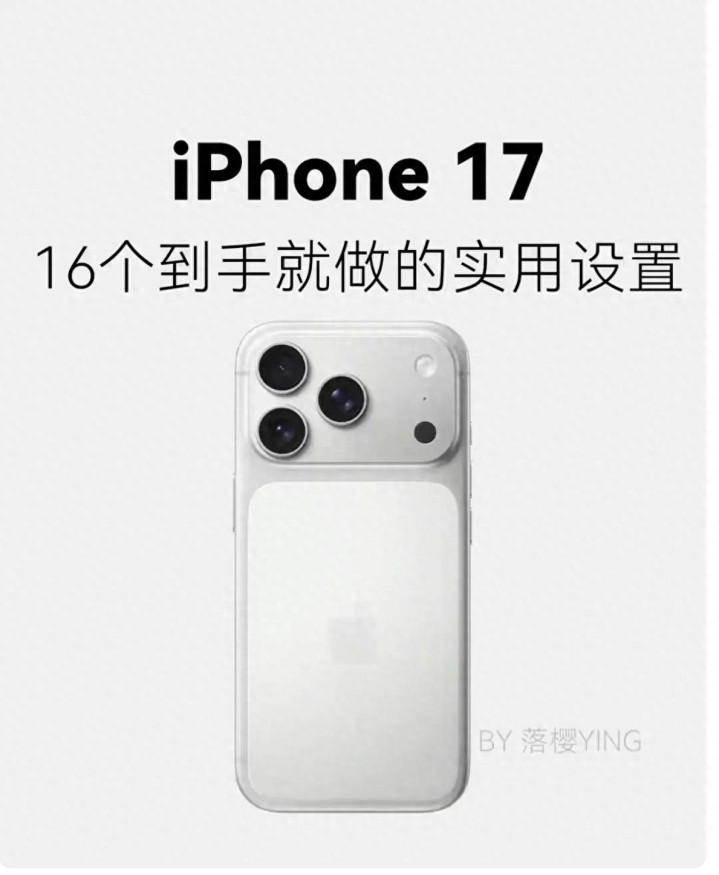
iPhone 17到手必做! 16个实用设置, 告别卡顿、误触与续航焦虑
新入手iPhone 17,默认设置看似便捷,实则暗藏耗电、误触、隐私泄露等隐患。不少用户刚用就遭遇屏幕发黄、续航半天、锁屏误挂电话等问题。其实无需第三方工具,仅靠系统自带设置,就能精准优化体验,让新机的A19芯片和iOS27系统发挥最佳性能。今天就把这16个实用设置拆解到位,让你从拿到新机的第一天就用得顺手。
一、基础体验优化:解决发黄、误触、发烫三大痛点
1. 关闭原彩显示,告别屏幕发黄
• 操作路径:设置 → 显示与亮度 → 关闭「原彩显示」
• 效果:原彩显示会根据环境色温自动调整屏幕颜色,在室内灯光下容易偏黄。关闭后屏幕色彩更精准,适合刷视频、看照片。
• 小贴士:如果觉得屏幕还是偏冷,可以在「夜览」里手动调整色温,找到最适合自己的视觉感受。
2. 开启防误触模式,避免锁屏误操作
• 操作路径:设置 → 辅助功能 → 触控 → 开启「防误触模式」
• 效果:iPhone 17的屏幕灵敏度更高,放进口袋时容易误触解锁或拨打电话。开启后,手机检测到被遮挡时会自动锁定触控,彻底解决误触问题。
3. 限制后台APP刷新,减少发烫卡顿
• 操作路径:设置 → 通用 → 后台APP刷新 → 关闭非必要APP的刷新
• 效果:很多APP会在后台偷偷刷新数据,导致CPU持续工作、手机发烫。关闭后,只有你主动打开APP时才会刷新,大幅减少发热和卡顿。
• 推荐设置:只保留微信、支付宝等常用APP的后台刷新,其他全部关闭。
二、续航救星:6个设置让续航延长3小时
1. 智能刷新率自动切换,兼顾流畅与省电
• 操作路径:设置 → 显示与亮度 → 屏幕刷新率 → 选择「智能刷新率」
• 效果:iPhone 17的120Hz高刷虽然流畅,但耗电也快。智能刷新率会根据场景自动调整:看视频时用60Hz,刷朋友圈时用120Hz,平均能减少15%的屏幕耗电。
2. 关闭动态效果,减少系统负载
• 操作路径:设置 → 辅助功能 → 动态效果 → 开启「减弱动态效果」
• 效果:iOS的动态过渡动画虽然好看,但会占用系统资源,尤其是在后台多任务时。关闭后,系统响应速度更快,续航也能提升5%-8%。
3. 优化定位权限,避免后台耗电
• 操作路径:设置 → 隐私与安全性 → 定位服务 → 对非必要APP选择「仅使用期间允许」
• 效果:外卖、地图等APP会在后台持续获取你的位置,导致电量偷偷溜走。设置为「仅使用期间允许」后,只有你打开APP时才会定位,减少不必要的耗电。
4. 关闭通知推送,减少唤醒次数
• 操作路径:设置 → 通知 → 对非必要APP关闭「允许通知」
• 效果:频繁的通知推送会让手机频繁唤醒屏幕,增加耗电。建议只保留微信、短信等重要APP的通知,其他全部关闭。
5. 开启低电量模式,应急续航翻倍
• 操作路径:下拉通知栏 → 点击「低电量模式」按钮
• 效果:低电量模式会限制后台APP活动,关闭非必要功能(如蓝牙、NFC),并将屏幕刷新率降到60Hz以下,能让手机在电量不足时多撑2-3小时。
6. 优化充电设置,保护电池健康
• 操作路径:设置 → 电池 → 电池健康与充电 → 开启「优化电池充电」
• 效果:该功能会学习你的充电习惯,在你需要使用前才充满电,避免电池长时间处于满电状态,延长电池寿命。建议长期开启。
三、隐私安全:4个设置防止信息泄露
1. 关闭APP跟踪,避免广告精准推送
• 操作路径:设置 → 隐私与安全性 → 跟踪 → 关闭「允许APP请求跟踪」
• 效果:很多APP会跟踪你的行为,用于精准广告推送。关闭后,APP无法跨平台收集你的数据,保护隐私的同时也能减少广告骚扰。
2. 开启双重认证,账号更安全
• 操作路径:设置 → Apple ID → 密码与安全性 → 开启「双重认证」
• 效果:仅靠密码容易被破解,双重认证需要你输入短信验证码或通过其他设备验证,大幅提升账号安全性,防止被盗。
3. 限制剪贴板访问,避免信息泄露
• 操作路径:设置 → 隐私与安全性 → 剪贴板 → 对非必要APP关闭「允许访问」
• 效果:有些APP会偷偷读取你的剪贴板内容,获取你复制的密码、地址等信息。关闭后,只有你主动授权的APP才能访问剪贴板,保护隐私。
4. 关闭分析与改进,减少数据上传
• 操作路径:设置 → 隐私与安全性 → 分析与改进 → 关闭「共享iPhone分析」
• 效果:该功能会将你的使用数据上传给苹果,用于产品改进。关闭后,你的数据不会被上传,保护隐私的同时也能减少后台数据传输的耗电。
四、效率提升:3个隐藏功能让操作更顺手
1. 开启快速唤醒,息屏直接唤醒Siri
• 操作路径:设置 → Siri与搜索 → 开启「用“嘿Siri”唤醒」和「息屏时允许Siri」
• 效果:息屏时直接说“嘿Siri”就能唤醒语音助手,不用解锁手机就能查天气、设闹钟,提升效率。
2. 设置自定义锁屏小组件,常用功能一键直达
• 效果:可以添加天气、日历、待办事项等小组件,不用解锁就能查看信息,减少解锁次数,节省时间。
3. 开启轻点背面,自定义快捷操作
• 操作路径:设置 → 辅助功能 → 触控 → 轻点背面 → 选择「轻点两下」或「轻点三下」
• 效果:可以设置轻点背面触发快捷操作,比如轻点两下截屏,轻点三下打开手电筒,不用再找按钮,操作更便捷。
五、避坑指南:这些设置别乱开
1. 别一直开启120Hz高刷新率
高刷新率虽然流畅,但耗电快,建议只在需要时开启,平时用智能刷新率更省电。
2. 别开启“后台APP刷新”全部APP
非必要APP的后台刷新会增加耗电和发热,建议只保留常用APP的刷新。
3. 别忽略电池健康度
如果你的手机使用1-2年后,电池健康度低于80%,建议更换电池,否则续航会大幅下降。
写给新iPhone 17用户:好体验是设置出来的
很多人拿到新手机就直接用,默认设置其实藏着不少坑。花10分钟调整这16个设置,就能让你的iPhone 17告别卡顿、误触和续航焦虑,发挥出最佳性能。
记住,手机是工具,好用才是王道。现在就拿起你的新iPhone 17,照着这些设置调整,让它成为你得心应手的助手!
话题讨论
你刚拿到iPhone 17时遇到了哪些问题?你调整了哪些设置?欢迎在评论区聊聊你的体验和心得。